Warum regelmäßige PC-Wartung 2025 unverzichtbar ist
Ihr Computer ist wie ein Auto: Ohne regelmäßige Wartung verliert er an Performance, wird anfälliger für Ausfälle und altert schneller als nötig. Doch während die meisten Menschen ihr Auto zum Service bringen, vernachlässigen viele ihren PC – bis es zu spät ist.
Die Zahlen sprechen eine klare Sprache: Ein gut gewarteter PC hält durchschnittlich 7-10 Jahre, während vernachlässigte Systeme oft schon nach 3-4 Jahren erhebliche Probleme zeigen. Staubablagerungen können Temperaturen um bis zu 20°C erhöhen, was die Lebensdauer von Komponenten drastisch verkürzt. Software-Müll bremst Windows-Systeme um durchschnittlich 30-50% aus. Und ohne vernünftige Backup-Strategie riskieren Sie bei einem Ausfall den Verlust aller Daten.
Bei ComputerArzt Wien betreuen wir seit 2008 Privat- und Geschäftskunden bei der PC-Wartung. In diesem umfassenden Guide zeigen wir Ihnen, wie Sie mit minimalem Aufwand maximale Lebensdauer aus Ihrem Computer herausholen – vom Hardware-Innenleben bis zur Software-Optimierung.
Hardware-Reinigung: Staub entfernen & Kühlsystem pflegen
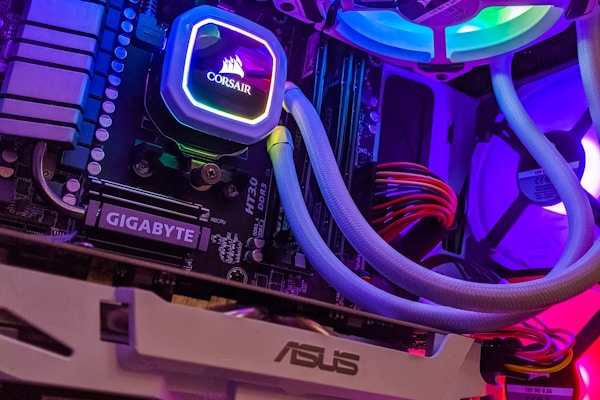
Staub ist der stille Killer jedes PCs. Er sammelt sich in Lüftern, auf Kühlkörpern und im Netzteil, blockiert Luftströme und lässt Temperaturen steigen. Das Ergebnis: lautere Lüfter, Performance-Drosselung (Thermal Throttling) und verkürzte Lebensdauer aller Komponenten.
Wie oft sollten Sie Ihren PC reinigen?
Empfohlene Intervalle 2025:
- Leichte Reinigung: Alle 3-6 Monate (häufiger bei Haustieren oder staubiger Umgebung)
- Tiefenreinigung: Alle 6-12 Monate für optimale Performance
- Kritische Zeichen: PC wird laut, heiß oder langsam → sofort reinigen!
Werkzeuge für die PC-Reinigung
Was Sie brauchen:
- Druckluftspray: Essenziell für Staub-Entfernung (z.B. Fellowes Druckluftspray, €8-12)
- Alte Zahnbürste: Für hartnäckige Verschmutzungen auf Kühlkörpern
- Mikrofasertücher: Für Gehäuse und Oberflächen
- Isopropanol 99%: Zum Reinigen von Kontakten und thermischer Paste (€5-10)
- Antistatisches Armband (optional): Schützt vor elektrostatischer Entladung (€5-8)
Was Sie NICHT verwenden sollten:
- ❌ Staubsauger/Blower: Statische Elektrizität kann Komponenten beschädigen
- ❌ Wasser oder Haushaltsreiniger: Feuchtigkeit ist tödlich für Elektronik
- ❌ Vakuum im Laptop-Inneren: Kann empfindliche Komponenten beschädigen
Schritt-für-Schritt: PC-Reinigung richtig gemacht
Vorbereitung:
- PC komplett herunterfahren und Netzkabel ziehen
- Alle Peripherie-Geräte trennen
- PC an gut belüfteten Ort stellen (am besten draußen oder Balkon)
- Seitenwand des Gehäuses öffnen
Reinigung:
- Grobe Staubentfernung: Mit Druckluft große Staubansammlungen entfernen (kurze Sprühstöße aus 10-15cm Entfernung)
- Lüfter reinigen: WICHTIG: Lüfter mit Finger festhalten, bevor Sie sprühen! Frei drehende Lüfter können Lager beschädigen oder gefährliche Spannungen erzeugen
- Kühlkörper säubern: CPU- und GPU-Kühler gründlich mit Druckluft und Zahnbürste reinigen
- Netzteil entstauben: Vorsichtig von außen mit Druckluft (NIEMALS öffnen – Lebensgefahr!)
- Gehäuse abwischen: Mikrofasertuch für Innen- und Außenflächen
Netzteile enthalten Kondensatoren, die auch nach dem Ausstecken lebensgefährliche Spannungen speichern können. Festplatten sind versiegelt und werden durch Staub irreparabel beschädigt. Beides öffnen = Garantieverlust und Gesundheitsgefahr!
Thermal Paste erneuern: Temperaturen senken
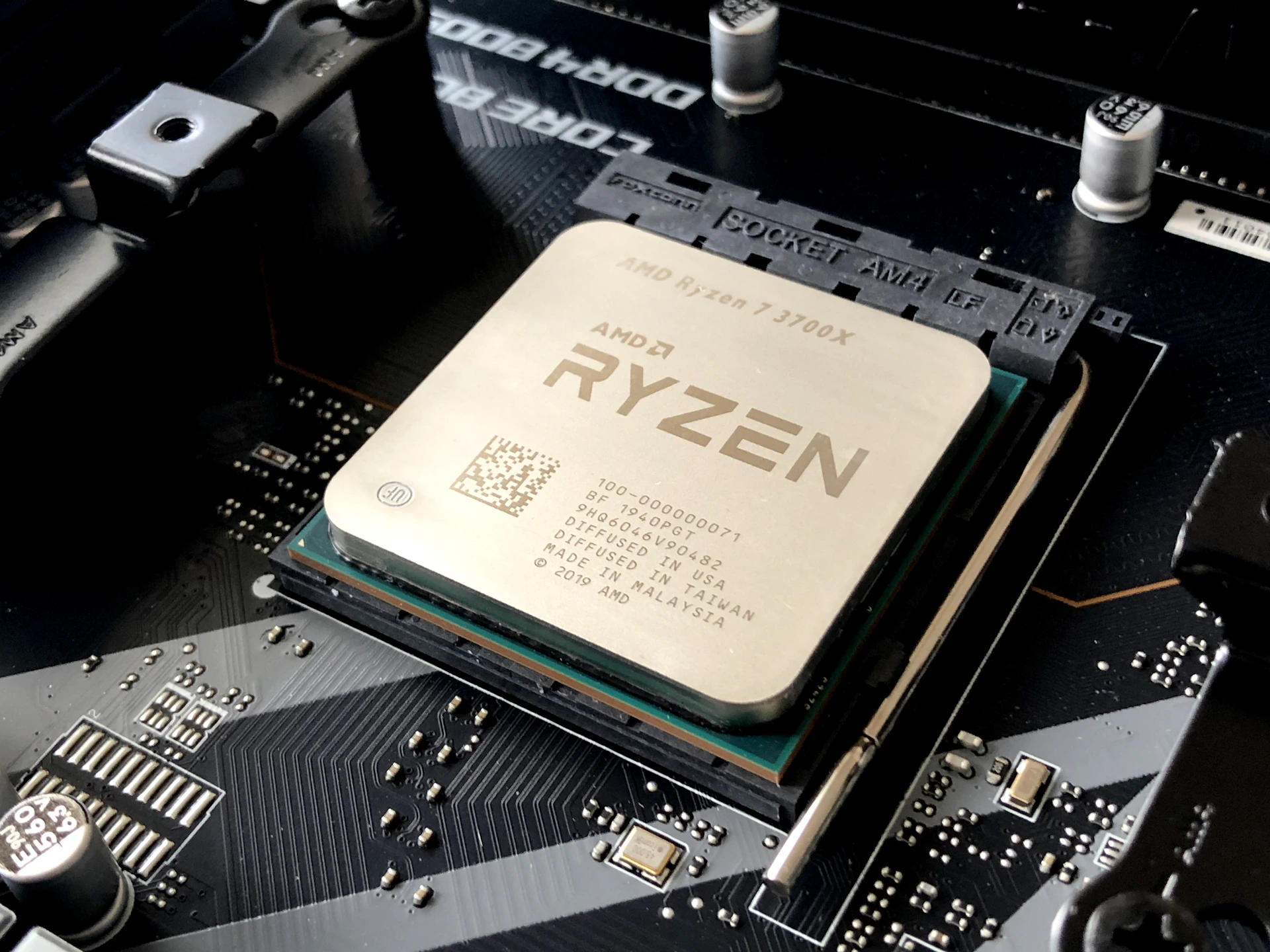
Wärmeleitpaste (Thermal Paste) überträgt Hitze von CPU/GPU zum Kühler. Mit der Zeit trocknet sie aus, wird rissig und verliert ihre Effizienz. Das Resultat: deutlich höhere Temperaturen, Thermal Throttling (Performance-Drosselung) und kürzere Lebensdauer der Prozessoren.
Wann sollten Sie Thermal Paste erneuern?
Empfohlene Intervalle:
- Mindestens alle 2 Jahre: Standard-Empfehlung für Desktop-PCs
- Jährlich bei Gaming-PCs: Durch höhere Temperaturen schnellere Degradation
- Sofort bei Überhitzung: CPU-Temperaturen über 85°C im Leerlauf oder 95°C unter Last
Warnsignale für alte Thermal Paste:
- PC läuft plötzlich heiß, obwohl Staub entfernt wurde
- Lüfter laufen konstant auf Hochtouren
- Performance-Einbrüche bei anspruchsvollen Tasks
- Unerklärliche System-Abstürze oder Bluescreens
Welche Thermal Paste ist die beste?
Top-Empfehlungen 2025:
- Arctic MX-6 (€7-10): Beste Preis-Leistung, nicht-leitend (sicher), 8 Jahre Haltbarkeit
- Thermal Grizzly Kryonaut (€10-15): Premium-Paste für Enthusiasten, Top-Kühlleistung
- Noctua NT-H2 (€8-12): Zuverlässig, lange Haltbarkeit, einfach aufzutragen
Thermal Paste richtig auftragen
Schritt-für-Schritt:
- CPU-Kühler entfernen: WICHTIG: Nur bei warmem System! Kalte Paste klebt wie Superkleber und kann CPU vom Sockel reißen und zerstören!
- Alte Paste entfernen: Mit Isopropanol 99% und fusselfreiem Tuch CPU und Kühler-Unterseite reinigen (keine Rückstände!)
- Neue Paste auftragen: Erbsengroßer Klecks (ca. 5mm Durchmesser) in die Mitte der CPU – nicht verteilen!
- Kühler montieren: Mit gleichmäßigem Druck aufsetzen, Paste verteilt sich automatisch
- Temperatur-Check: Nach 1-2 Stunden Nutzung Temperaturen mit HWiNFO64 überprüfen
Die richtige Menge ist etwa reiskorn- bis erbsengroß (5mm Durchmesser). Zu wenig = schlechte Wärmeübertragung. Zu viel = Paste quillt seitlich raus (verschwendet, aber nicht gefährlich bei nicht-leitender Paste). Moderne Pasten sind nicht elektrisch leitend – selbst Überschuss schadet nicht.
Software-Optimierung: Windows 11 schneller machen
Auch ohne Hardware-Probleme kann Ihr PC mit der Zeit langsamer werden. Software-Müll, überflüssige Autostart-Programme, veraltete Treiber und fragmentierte Datenträger bremsen Windows aus. Mit den richtigen Tools und Einstellungen holen Sie Performance zurück – ohne Neuinstallation.
Windows 11 Updates: Die Basis optimaler Performance
Windows 11 führt automatische Wartung durch – Security-Scans, Systembereinigung, Defragmentierung. Aber diese Automatik funktioniert nur, wenn Updates installiert sind. Microsoft behebt mit jedem Patch nicht nur Sicherheitslücken, sondern auch Performance-Bugs.
Manuelle Update-Prüfung:
- Einstellungen öffnen (Windows + I)
- Windows Update → Nach Updates suchen
- Alle verfügbaren Updates installieren
- PC neu starten (wichtig für Kernel-Updates)
Programme deinstallieren: Ballast loswerden
Der durchschnittliche Windows-PC hat 60-80 installierte Programme – viele davon ungenutzt, manche sogar schädlich (Bloatware von Herstellern). Jedes Programm verbraucht Speicher, manche starten automatisch und bremsen den PC.
So entrümpeln Sie richtig:
- Einstellungen → Apps → Installierte Apps
- Liste durchgehen und ungenutzte Software deinstallieren
- Typische Kandidaten: Kostenlose Toolbars, Trial-Software, vorinstallierte Hersteller-Tools (Bloatware), alte Spiele
- Bei Unsicherheit: Google "Ist [Programmname] notwendig?"
Autostart-Programme reduzieren
Viele Programme schleichen sich in den Autostart und verlängern die Boot-Zeit erheblich. Manche laufen dann permanent im Hintergrund und verbrauchen RAM/CPU.
Autostart optimieren:
- Task-Manager öffnen (Strg + Shift + Esc)
- Tab "Autostart" → Spalte "Startauswirkungen" sortieren
- Alles außer essenzielle Tools deaktivieren (Rechtsklick → Deaktivieren)
- Behalten Sie: Antivirus, Grafiktreiber (Nvidia/AMD), Cloud-Dienste (falls gewünscht)
- Deaktivieren Sie: Update-Checker, Kommunikations-Apps (Skype, Teams), Office-Tools
Automatisierte Optimierungs-Tools für Windows 11
Wer nicht manuell optimieren möchte, kann auf bewährte Tools setzen, die Wartungsaufgaben automatisieren:
Top-Empfehlungen 2025:
- Winhance (kostenlos): Open-Source-Tool speziell für Windows 11. Bietet Debloating, Privacy-Tweaks, Performance-Optimierung. Intelligente Empfehlungen basierend auf Ihrem System. Laut Tests "das einzige Optimierungs-Tool, das die meisten Nutzer brauchen".
- AVG TuneUp (€50/Jahr): 24/7 automatische Wartung, reduziert Bugs und Abstürze. In Tests: 14 Sekunden schnellerer Boot, 20-30% weniger CPU/RAM-Auslastung.
- IObit Advanced SystemCare (€20/Jahr): Umfassendes Optimierungs-Paket mit Junk-Cleaner, Registry-Repair, Privacy-Schutz.
- CleanMyPC (€40 Lifetime): Scannt und entfernt Cache, Logs, temporäre Dateien. Einfache Bedienung, einmalige Zahlung.
SSD vs. HDD: Der Performance-Unterschied
Wenn Ihr PC noch eine klassische Festplatte (HDD) nutzt, ist das Upgrade auf eine SSD die effektivste Performance-Steigerung überhaupt. Der Unterschied ist "schlicht Tag und Nacht":
- Boot-Zeit: HDD 60-90 Sekunden → SSD 10-15 Sekunden
- Programmstart: HDD 5-10 Sekunden → SSD <1 Sekunde
- Allgemeine Reaktionszeit: 5-10x schneller
Moderne SSDs (500GB) kosten nur noch €30-50 – eine Investition, die sich sofort bemerkbar macht. Bei ComputerArzt Wien migrieren wir Ihr System inkl. aller Daten auf SSD – ohne Neuinstallation!
Malware-Scan & Sicherheits-Check
Zur vollständigen PC-Wartung gehört auch ein gründlicher Sicherheits-Check. Malware läuft oft unbemerkt im Hintergrund, stiehlt Daten, verlangsamt das System oder macht es zum Teil eines Botnetzes.
Vollständiger System-Scan
Essenzielle Sicherheits-Checks:
- Antivirus aktualisieren: Stellen Sie sicher, dass Definitionen aktuell sind (max. 1 Tag alt)
- Vollständigen Scan durchführen: Nicht nur Quick-Scan – echter Tiefenscan aller Dateien (dauert 30-60 Minuten)
- Malwarebytes (kostenlos) als Zweit-Meinung: Ergänzt Ihren Hauptschutz, findet oft Adware/PUPs (Potentially Unwanted Programs), die Antivirus übersieht
- Browser-Erweiterungen prüfen: Deinstallieren Sie unbekannte Add-ons (oft Quelle von Adware)
Windows Defender als Basis-Schutz
Windows 11 enthält mit Windows Defender einen soliden Antivirus, der 2025 deutlich besser ist als sein Ruf. Für die meisten Privatnutzer ausreichend, wenn kombiniert mit gesundem Menschenverstand.
Defender optimieren:
- Windows-Sicherheit öffnen → Viren- & Bedrohungsschutz
- Einstellungen verwalten → Alle Schutzoptionen aktivieren
- Cloudbasierter Schutz: AN (erkennt neueste Bedrohungen)
- Automatische Beispielübermittlung: AN (hilft Microsoft, Bedrohungen zu analysieren)
Für Business-Nutzer oder höchste Ansprüche empfehlen wir Premium-Suiten wie Norton 360, Bitdefender Total Security oder Kaspersky mit erweitertem Ransomware-Schutz, VPN und Firewall.
Backup-Strategie: Die 3-2-1 Regel
Der beste Schutz vor Datenverlust ist ein durchdachtes Backup-System. Hardware kann ersetzt werden – Ihre Daten nicht. Festplatten-Ausfälle, Ransomware, Diebstahl oder versehentliches Löschen: Ohne Backup sind Ihre Daten unwiederbringlich verloren.
Die 3-2-1 Backup-Regel
Diese bewährte Regel schützt vor praktisch allen Szenarien:
- 3 Kopien Ihrer Daten: Original + 2 Backups
- 2 verschiedene Medientypen: Z.B. lokale Festplatte + Cloud oder USB-Stick
- 1 Offsite-Kopie: Nicht am gleichen Ort (Cloud oder externe Platte bei Freunden/Familie)
Warum ist das wichtig?
- Lokale Festplatte schützt vor versehentlichem Löschen
- Cloud schützt vor Feuer, Diebstahl, Wohnungsschäden
- Mehrere Medientypen schützen vor simultanen Ausfällen
Erweitert: Die 3-2-1-1-0 Regel
Gegen moderne Bedrohungen wie Ransomware reicht 3-2-1 nicht immer. Die erweiterte Version fügt hinzu:
- +1 Immutable/Offline-Backup: Ein Backup, das nicht verändert oder gelöscht werden kann (WORM-Prinzip: Write Once, Read Many). Ransomware kann es nicht verschlüsseln.
- +0 Fehler: Backups müssen regelmäßig getestet werden! 30% aller Backups scheitern bei Wiederherstellung, weil sie nie getestet wurden.
Praktische Backup-Lösungen für 2025
Lokale Backups:
- Externe Festplatte (2-4TB, €70-120): Einfach, schnell, große Kapazität. Empfehlung: WD Elements oder Seagate Backup Plus
- NAS (Network Attached Storage, ab €200): Für Haushalte mit mehreren PCs, automatische Backups, RAID-Schutz
Cloud-Backups:
- Backblaze (€7/Monat): Unbegrenzt, automatisch, einfach – perfekt für Privatnutzer
- Microsoft OneDrive (inkl. in Microsoft 365, €7/Monat): 1TB Cloud-Speicher, nahtlose Windows-Integration
- Google Drive (€2-10/Monat): 100GB-2TB, gut für gemischte Geräte (Windows/Mac/Android)
- Acronis Cyber Protect Home (€50/Jahr): Lokale + Cloud-Backups mit Ransomware-Schutz
Backup-Frequenz: Wie oft?
- Täglich: Kritische Arbeitsdaten, Dokumente, Fotos (automatisiert via Cloud)
- Wöchentlich: Vollständiges System-Image (für schnelle Wiederherstellung nach Totalausfall)
- Monatlich: Archiv-Backup auf externe Platte (Langzeit-Aufbewahrung)
51% aller Ransomware-Angriffe zielen gezielt auf Backups! Moderne Malware sucht nach verbundenen Festplatten und Cloud-Verbindungen und verschlüsselt diese mit. Lösung: Mindestens ein Backup muss offline (physisch getrennt) oder immutable (unveränderbar) sein. Externe Platte nach Backup abstecken oder Cloud-Dienste mit Versionierung nutzen.
Fazit: Wartungsplan erstellen
PC-Wartung muss nicht kompliziert sein. Mit einem strukturierten Plan halten Sie Ihr System in Bestform – ohne großen Zeitaufwand.
Ihr PC-Wartungsplan 2025
Monatlich (15 Minuten):
- ✅ Windows Updates installieren
- ✅ Vollständigen Antivirus-Scan durchführen
- ✅ Temporäre Dateien löschen (mit Winhance oder CleanMyPC)
- ✅ Browser-Cache leeren
Alle 3-6 Monate (30 Minuten):
- ✅ PC-Gehäuse öffnen und mit Druckluft entstauben
- ✅ Lüfter reinigen (Finger festhalten beim Sprühen!)
- ✅ Autostart-Programme überprüfen und ausmisten
- ✅ Ungenutzte Programme deinstallieren
Jährlich (1-2 Stunden):
- ✅ Tiefenreinigung inkl. Kühlkörper und Netzteil
- ✅ Thermal Paste erneuern (CPU & GPU)
- ✅ Alle Treiber aktualisieren
- ✅ Backup-Test durchführen (Wiederherstellung probieren!)
Kontinuierlich (automatisiert):
- ✅ Tägliche Cloud-Backups (OneDrive, Backblaze, Google Drive)
- ✅ Wöchentliche System-Image-Backups (Acronis, Macrium Reflect)
- ✅ Automatische Windows-Wartung (läuft im Hintergrund)
Kosten vs. Nutzen
Investition für komplette PC-Wartung:
- Druckluftspray: €8-12
- Thermal Paste: €7-15
- Isopropanol: €5-10
- Optimierungs-Software: €0-50/Jahr (viele kostenlose Optionen)
- Backup-Lösung: €0-100/Jahr (OneDrive/Google Drive oft bereits vorhanden)
- Gesamt: €20-200/Jahr (abhängig von gewählten Tools)
Zum Vergleich: Ein neuer Mittelklasse-PC kostet €800-1.200. Professionelle Datenrettung bei Festplatten-Ausfall: €500-3.000. Mit minimalem Wartungsaufwand verlängern Sie die PC-Lebensdauer um Jahre und schützen Ihre wertvollen Daten.
Professionelle Unterstützung von ComputerArzt Wien
Keine Zeit oder Unsicherheit bei der Wartung? Bei ComputerArzt in 1100 Wien übernehmen wir das für Sie:
- Professionelle PC-Reinigung (innen & außen)
- Thermal Paste Erneuerung (CPU & GPU)
- Windows-Optimierung & Tuning
- Malware-Entfernung & Security-Audit
- Backup-Einrichtung (lokal & Cloud)
- SSD-Upgrade inkl. Datenmigration
- Wartungsverträge für Business-Kunden
Vor-Ort-Service in ganz Wien oder in unserer Werkstatt (Gudrunstraße 158, 1100 Wien). Professionelle Erstberatung!
Kontakt: +43 1 913 55 76 | info@computerarzt.at | Mo-Sa 7:00-18:00
☐ Letzte Reinigung < 6 Monate her?
☐ Thermal Paste < 2 Jahre alt?
☐ Windows Updates installiert?
☐ Antivirus aktuell & aktiv?
☐ Weniger als 10 Autostart-Programme?
☐ Keine ungenutzten Programme installiert?
☐ 3-2-1 Backup-Strategie vorhanden?
☐ Backup in den letzten 30 Tagen getestet?
☐ SSD statt HDD als Systemlaufwerk?
☐ Keine unerklärlichen Performance-Probleme?
Weniger als 7/10 erfüllt? Kontaktieren Sie uns für einen Wartungs-Check!