
SSD vs HDD: Die Grundlagen verstehen
Die Wahl zwischen SSD (Solid State Drive) und HDD (Hard Disk Drive) ist 2025 eine der wichtigsten Entscheidungen beim PC-Kauf oder Upgrade. Doch während SSDs vor wenigen Jahren noch Luxus waren, sind sie heute erschwinglich genug, dass HDD-only-Systeme praktisch ausgestorben sind. Trotzdem hat die klassische Festplatte nicht ausgedient – sie spielt eine wichtige Rolle in modernen Speicher-Setups.
Wie funktioniert eine HDD?
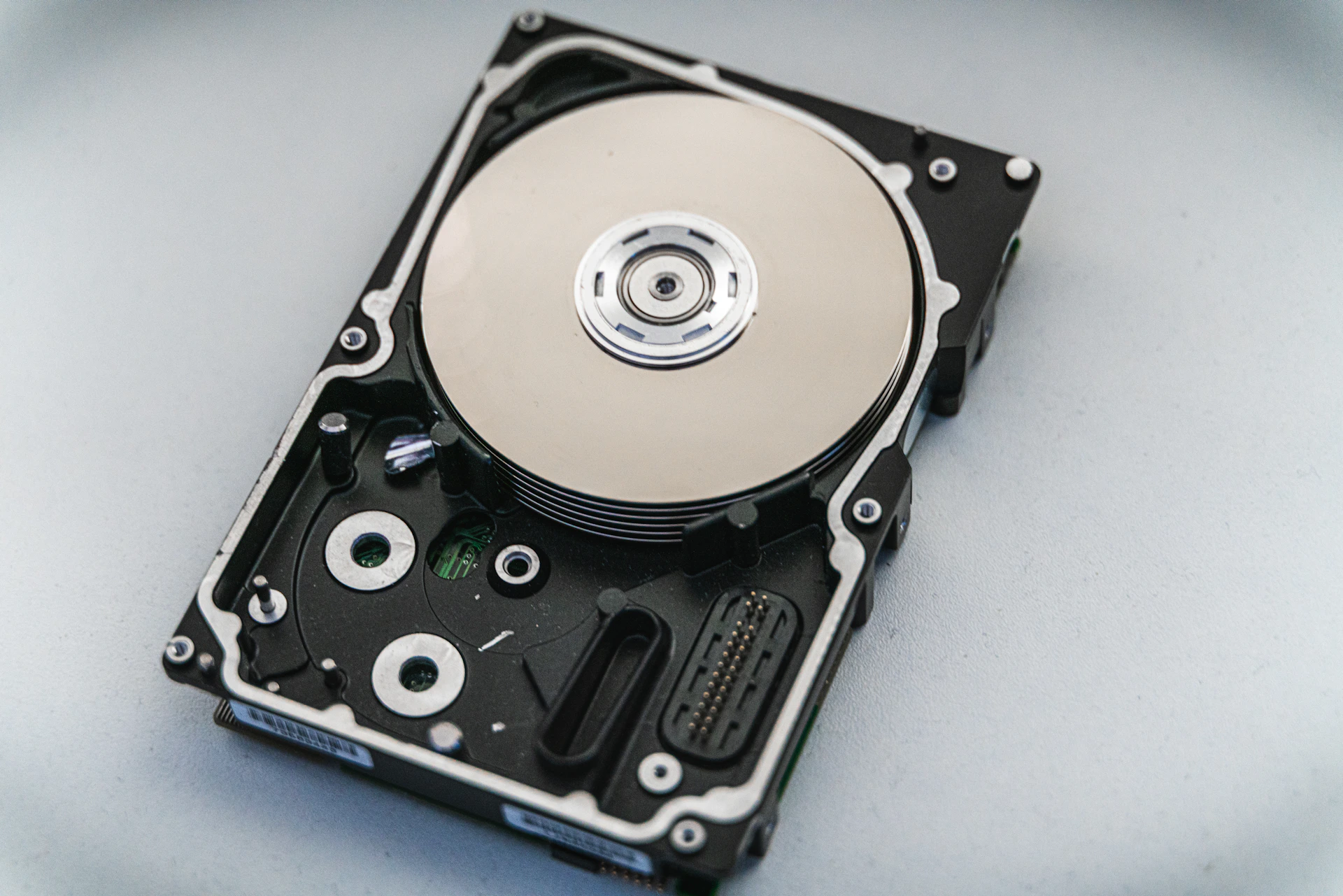
HDDs (Hard Disk Drives) sind mechanische Speicher mit rotierenden magnetischen Scheiben (Platters). Ein beweglicher Schreib-/Lesekopf (ähnlich einem Plattenspieler) greift auf die Daten zu. Diese mechanische Natur hat Vor- und Nachteile:
- Vorteile: Günstig pro GB, große Kapazitäten (bis 26TB), bewährte Technologie
- Nachteile: Langsam, anfällig für Stöße, laut, höherer Stromverbrauch
Wie funktioniert eine SSD?
SSDs (Solid State Drives) nutzen Flash-Speicher ohne bewegliche Teile. Daten werden elektronisch in Speicherzellen geschrieben – ähnlich wie USB-Sticks, aber viel schneller und langlebiger.
- Vorteile: Extrem schnell, stoßfest, leise, energieeffizient, kompakt
- Nachteile: Teurer pro GB, begrenzte Schreibzyklen (in der Praxis aber kein Problem mehr)
Der Unterschied in einem Satz: HDD = mechanischer Speicher (langsam, günstig). SSD = elektronischer Speicher (schnell, teurer).
Performance-Vergleich: Geschwindigkeit im Detail
Performance ist der Bereich, wo SSDs HDDs am deutlichsten abhängen. Aber wie groß ist der Unterschied wirklich? Lassen Sie uns die Zahlen betrachten.
Lese-/Schreib-Geschwindigkeiten 2025
Sequenzielle Geschwindigkeit (große zusammenhängende Dateien):
- HDD (7200 RPM): 100-200 MB/s Lesen/Schreiben
- SATA SSD: 500-600 MB/s (maximal durch SATA-Interface begrenzt)
- NVMe PCIe Gen 3: Bis 3.500 MB/s
- NVMe PCIe Gen 4: Bis 7.000 MB/s
- NVMe PCIe Gen 5: Über 14.000 MB/s (neueste High-End-Modelle)
Random Read/Write (kleine verstreute Dateien – wichtig für System-Reaktionszeit):
- HDD: 0.5-2 MB/s (extrem langsam wegen mechanischem Kopf-Bewegungen)
- SSD (alle Typen): 50-200+ MB/s (100-400x schneller als HDD!)
Real-World-Performance: Was bedeutet das praktisch?
Windows Boot-Zeit:
- HDD: 60-90 Sekunden
- SATA SSD: 15-20 Sekunden
- NVMe SSD: 10-15 Sekunden
Programmstart (z.B. Adobe Photoshop):
- HDD: 30-60 Sekunden
- SATA SSD: 3-5 Sekunden
- NVMe SSD: 2-3 Sekunden
Spiel-Ladezeiten (z.B. Cyberpunk 2077):
- HDD: 90-120 Sekunden
- SATA SSD: 20-30 Sekunden
- NVMe Gen 4: 12-18 Sekunden
Datei-Kopie (50GB Video-Datei):
- HDD zu HDD: 7-10 Minuten
- SSD zu SSD (SATA): 2-3 Minuten
- SSD zu SSD (NVMe Gen 4): 30-60 Sekunden
Der größte Unterschied liegt nicht bei sequenzieller Geschwindigkeit, sondern bei Random Access. Ihr Betriebssystem und Programme greifen auf tausende kleine, verstreute Dateien zu. HDDs müssen den mechanischen Kopf hin- und herbewegen (dauert Millisekunden). SSDs greifen elektronisch zu (dauert Mikrosekunden). Das macht den "Tag-und-Nacht"-Unterschied in der gefühlten System-Reaktionszeit aus.
SSD-Technologien: SATA vs NVMe vs PCIe Gen 4/5
Nicht alle SSDs sind gleich. Es gibt verschiedene Anschluss-Standards und Generationen mit massiven Geschwindigkeits-Unterschieden. Hier der Überblick:
SATA SSD: Der Einstieg
Form: 2,5" Gehäuse (wie Laptop-Festplatten)
Anschluss: SATA III
Geschwindigkeit: Max. 600 MB/s (durch Interface begrenzt)
Preis: ~€40-60 für 1TB
Vorteile: Günstig, kompatibel mit älteren Systemen (jeder PC mit SATA-Anschluss)
Nachteile: Durch SATA-Interface limitiert, erreicht nicht volles SSD-Potenzial
Für wen? Upgrade von HDD auf SSD in älteren PCs/Laptops ohne M.2-Slot. Enorme Performance-Steigerung gegenüber HDD, aber überholt gegenüber NVMe.
NVMe (Non-Volatile Memory Express): Der Standard
Form: M.2 Steckkarte (kompakt, direkt auf Mainboard)
Anschluss: PCIe (viel schneller als SATA)
Geschwindigkeit: Abhängig von PCIe-Generation
PCIe Gen 3 NVMe: Solide Mittelklasse
Geschwindigkeit: Bis 3.500 MB/s Lesen, 3.000 MB/s Schreiben
Preis: ~€35-50 für 1TB
Beispiele: Kingston NV2, Crucial P3, WD Blue SN580
Für wen? Budget-Builds, Office-PCs, ältere Mainboards ohne Gen 4. Perfekt ausreichend für 95% der Nutzer.
PCIe Gen 4 NVMe: High-Performance
Geschwindigkeit: Bis 7.000 MB/s Lesen, 6.500 MB/s Schreiben (doppelt so schnell wie Gen 3)
Preis: ~€50-80 für 1TB
Beispiele: Samsung 990 Pro, WD Black SN850X, Crucial P5 Plus
Für wen? Gaming-PCs, Content Creation (Video-Editing, 3D-Rendering), professionelle Workstations. Spürbar schneller bei großen Datei-Transfers.
PCIe Gen 5 NVMe: Bleeding Edge
Geschwindigkeit: Über 14.000 MB/s Lesen, 12.000 MB/s Schreiben
Preis: ~€150-250 für 1TB (Premium-Preise)
Beispiele: Crucial T700, Samsung 990 Evo Plus (2025), Corsair MP700 Pro
Besonderheit: Läuft deutlich heißer (60-80°C) – erfordert aktive Kühlung oder hochwertige Heatsinks!
Für wen? Professionelle Workstations mit extremen I/O-Anforderungen (8K-Video-Editing, KI-Training, Server). Für Gaming und normale Nutzung übertrieben – der Preis lohnt sich nicht.
Gen 3 vs Gen 4 vs Gen 5: Lohnt sich der Aufpreis?
Für 95% der Nutzer spüren Sie KEINEN Unterschied zwischen Gen 4 und Gen 5 im Alltag. Warum? Weil die meisten Anwendungen (Gaming, Office, Browsen) primär Random-Access nutzen – und da sind Gen 3/4/5 praktisch identisch. Die extremen sequenziellen Geschwindigkeiten (14.000 MB/s) helfen nur, wenn Sie regelmäßig 10-100 GB am Stück verschieben. Gen 5 ist aktuell nur für Profis sinnvoll, die täglich massive Dateien bewegen.
Unsere Empfehlung 2025:
- Budget (€35-50): PCIe Gen 3 NVMe – perfekt für die meisten
- Optimal (€50-80): PCIe Gen 4 NVMe – bestes Preis-Leistungs-Verhältnis
- Overkill (€150+): PCIe Gen 5 – nur für Profis mit spezifischen Bedürfnissen
Lebensdauer & Zuverlässigkeit: Wer hält länger?
Eine häufige Sorge bei SSDs: "Nutzen sich SSDs nicht ab?" Ja, aber nicht so, wie Sie denken. Schauen wir uns die Fakten an.
HDD Lebensdauer
Durchschnittliche Lebensdauer: 3-5 Jahre bei intensiver Nutzung
Ausfallrate: 1,5-3% pro Jahr (steigt mit Alter – bei 4-Jährigen HDDs: ~1,8%/Jahr)
Häufigste Ausfallursachen: Mechanische Abnutzung (Lager, Kopf), Stöße, Überhitzung
SSD Lebensdauer
Durchschnittliche Lebensdauer: 5-10+ Jahre
Ausfallrate: ~0,6% pro Jahr (bei 4-Jährigen SSDs: ~1,05%/Jahr)
TBW (Terabytes Written): Moderne SSDs halten 600-1.200+ TBW (Samsung 990 Pro 1TB: 600 TBW)
Was bedeutet TBW in der Praxis?
TBW (Total Bytes Written) ist die garantierte Schreibmenge. Beispiel: Samsung 990 Pro 1TB hat 600 TBW Garantie.
Realistische Nutzung:
- Durchschnittlicher Nutzer: 20-40 GB pro Tag geschrieben
- Power-User (Gaming, Video-Editing): 50-100 GB/Tag
- 600 TBW bei 50 GB/Tag: 600.000 GB ÷ 50 GB = 12.000 Tage = 32+ Jahre!
In Wahrheit hält die SSD sogar noch länger – Hersteller garantieren nur Minimum. Tests zeigen, dass SSDs oft das 2-5-fache ihrer TBW-Spezifikation überleben.
Zuverlässigkeit: SSD gewinnt klar
SSD-Vorteile:
- ✅ Keine beweglichen Teile → Stoßfest (überlebt Stürze, die HDDs zerstören)
- ✅ Niedrigere Ausfallrate (~0,6% vs 1,5-3%)
- ✅ Funktioniert bei extremen Temperaturen besser
- ✅ Keine mechanische Abnutzung durch Vibration
HDD-Risiken:
- ❌ Anfällig für Stöße im Betrieb (Kopf-Crash)
- ❌ Lager nutzen sich ab (je älter, desto höheres Ausfallrisiko)
- ❌ Empfindlich gegen Vibration (Problem in Multi-HDD-Systemen)
Fazit: SSDs sind zuverlässiger und halten länger als HDDs. Die Angst vor "Abnutzung" ist 2025 unbegründet.
Preis-Leistung: Kosten pro Gigabyte 2025
Preis ist der einzige Bereich, wo HDDs noch klar vorne liegen. Aber die Lücke schrumpft.
Aktuelle Preise pro Gigabyte (November 2025)
HDDs:
- Desktop (3,5"): ~1-5 Cent/GB je nach Kapazität
- Beispiel: Seagate 20TB = ~€200 = 1 Cent/GB
- Beispiel: WD 4TB = ~€90 = 2,25 Cent/GB
SATA SSDs:
- ~5-8 Cent/GB
- Beispiel: Crucial BX500 1TB = ~€55 = 5,5 Cent/GB
NVMe SSDs (PCIe Gen 3/4):
- ~5-10 Cent/GB
- Beispiel: WD Black SN770 1TB = ~€50 = 5 Cent/GB
- Beispiel: Samsung 990 Pro 1TB = ~€80 = 8 Cent/GB
NVMe SSDs (PCIe Gen 5):
- ~15-25 Cent/GB (Premium-Aufpreis)
- Beispiel: Crucial T700 1TB = ~€180 = 18 Cent/GB
Preis-Entwicklung: SSDs werden immer günstiger
Preisverfall in den letzten Jahren:
- 2020: SSDs ~12-15 Cent/GB
- 2023: SSDs ~7-9 Cent/GB
- 2025: SSDs ~5-8 Cent/GB
Die Preise sinken weiter, während HDD-Preise stagnieren. Experten erwarten, dass SSDs und HDDs 2027-2028 bei gleichen Kosten pro GB ankommen.
Sweet Spot 2025: 1TB-2TB SSDs
Die beste Preis-Leistung liegt bei 1-2TB SSDs:
- 500 GB: ~€35-45 = 7-9 Cent/GB (schlechtes Preis-Leistungs-Verhältnis)
- 1 TB: ~€50-80 = 5-8 Cent/GB (optimal!)
- 2 TB: ~€90-150 = 4,5-7,5 Cent/GB (bestes Verhältnis)
- 4 TB: ~€200-350 = 5-8,75 Cent/GB (teurer pro GB als 2TB)
Empfehlung: 1TB als Minimum (Windows + Programme brauchen 200-300GB, Spiele je 50-150GB). 2TB ist der Sweet Spot für Gamer und Content Creators.
Welcher Speicher für welchen Zweck?
Die beste Speicher-Strategie kombiniert oft mehrere Technologien. Hier unsere Empfehlungen nach Anwendungsfall:
Office & Web (Grundnutzung)
Anforderungen: Windows, Office, Browser, E-Mail
Empfehlung: 500GB-1TB SATA SSD oder NVMe Gen 3
Kosten: €35-50
Warum? Selbst eine günstige SSD ist 5-10x schneller als HDD. Für Office-Aufgaben reicht Gen 3 vollkommen – kein Bedarf für teure Gen 4/5. HDD ist 2025 keine Option mehr (zu langsam für Windows 11).
Gaming
Anforderungen: Schnelle Ladezeiten, ausreichend Platz für Spiele (je 50-150GB)
Empfehlung: 1TB NVMe Gen 4 (System + Hauptspiele) + 2-4TB HDD (Spielebibliothek)
Kosten: €80 (SSD) + €90 (HDD) = €170
Setup-Strategie:
- SSD (1TB): Windows, aktiv gespielte Games (schnelle Ladezeiten)
- HDD (2-4TB): Spielebibliothek, die Sie gerade nicht spielen (verschieben Sie Spiele nach Bedarf)
Warum Gen 4? Moderne Spiele (DirectStorage, Unreal Engine 5) profitieren von schnellen SSDs. Gen 4 bietet bestes Preis-Leistungs-Verhältnis.
Content Creation (Video, Foto, 3D)
Anforderungen: Extreme Lese-/Schreibgeschwindigkeit, große Kapazität
Empfehlung: 1TB NVMe Gen 4 (System) + 2TB NVMe Gen 4 (Arbeitsplatte) + 8-12TB HDD (Archiv)
Kosten: €80 + €140 + €200 = €420
Setup-Strategie:
- SSD #1 (1TB): Betriebssystem, Programme
- SSD #2 (2TB): Aktive Projekte (schnellster Zugriff beim Editing)
- HDD (8-12TB): Abgeschlossene Projekte, Rohmaterial-Archiv
Warum so viel SSD? 4K/8K-Video-Editing braucht extrem hohe Datenraten. NVMe Gen 4 ermöglicht flüssiges Scrubbing in der Timeline ohne Ruckler.
Budget-Gaming-PC (unter €800)
Anforderungen: Maximale Performance bei minimalem Budget
Empfehlung: 1TB NVMe Gen 3
Kosten: €40-50
Warum nur SSD, keine HDD? Bei knappem Budget ist 1TB SSD besser als 500GB SSD + HDD. Sie können externe USB-HDDs später hinzufügen (€60 für 2TB).
Backup & Archiv
Anforderungen: Maximale Kapazität pro Euro, Langzeit-Speicher
Empfehlung: Große HDD (8-20TB) oder externe HDD
Kosten: €150-250
Warum HDD? Für Cold Storage (Daten, die Sie selten brauchen) ist Geschwindigkeit egal. HDDs bieten 5-10x mehr Kapazität pro Euro. Perfekt für Foto-Archive, Film-Sammlungen, Backups.
Kaufberatung: Unsere Empfehlungen 2025
Basierend auf unserer Erfahrung bei ComputerArzt Wien sind dies die besten SSDs und HDDs für verschiedene Budgets:
Beste Budget-SSD (€35-50)
WD Blue SN580 1TB (NVMe Gen 4) – €45
• Geschwindigkeit: 4.150 MB/s Lesen
• TBW: 600 TBW
• Warum: Unschlagbares Preis-Leistungs-Verhältnis, Gen 4-Geschwindigkeit zum Gen 3-Preis
Kingston NV2 1TB (NVMe Gen 4) – €40
• Geschwindigkeit: 3.500 MB/s
• TBW: 320 TBW (niedriger, aber für die meisten ausreichend)
• Warum: Günstigste Gen 4 SSD, perfekt für Office-PCs
Beste Allround-SSD (€70-90)
Samsung 990 Pro 1TB (NVMe Gen 4) – €80
• Geschwindigkeit: 7.450 MB/s Lesen, 6.900 MB/s Schreiben
• TBW: 600 TBW
• Garantie: 5 Jahre
• Warum: Top-Performance, exzellente Zuverlässigkeit, Premium-Controller
WD Black SN850X 1TB (NVMe Gen 4) – €85
• Geschwindigkeit: 7.300 MB/s
• TBW: 600 TBW
• Warum: Gaming-optimiert, inklusive Heatsink-Variante
Beste 2TB-SSD (Sweet Spot)
Samsung 990 Pro 2TB – €150
• Geschwindigkeit: 7.450 MB/s
• TBW: 1.200 TBW
• 7,5 Cent/GB – bestes Preis-Leistungs-Verhältnis
Crucial P5 Plus 2TB – €130
• Geschwindigkeit: 6.600 MB/s
• TBW: 1.200 TBW
• Warum: Budget-Alternative mit fast gleicher Performance
Beste HDD für Bulk-Storage
Seagate BarraCuda 4TB – €90
• 5400 RPM (leise, energiesparend)
• 2,25 Cent/GB
• Warum: Beste Kapazität/Preis für Desktop-Backup
WD Elements 8TB (extern) – €140
• USB 3.2
• 1,75 Cent/GB
• Warum: Perfekt als externe Backup-Lösung, plug-and-play
Setup-Empfehlungen nach Budget
Budget (€50):
1TB NVMe Gen 3 (WD SN580 / Kingston NV2)
Standard (€90):
1TB NVMe Gen 4 (Samsung 990 Pro)
Gaming (€180):
1TB NVMe Gen 4 + 4TB HDD (€80 + €90)
Content Creation (€280):
2TB NVMe Gen 4 + 4TB HDD (€150 + €90)
Premium (€320+):
2TB NVMe Gen 4 (System) + 2TB NVMe Gen 4 (Arbeitsplatte) für maximale Performance
Kaufberatung Zusammenfassung
Für 90% der Nutzer: 1-2TB NVMe Gen 4 SSD als einziger Speicher (€80-150). Kein HDD nötig.
Für Gamer & Vielnutzer: 1TB NVMe Gen 4 (System/Hauptgames) + 2-4TB HDD (Bibliothek) = €170-180.
Für Profis: Mehrere NVMe SSDs (System + Arbeitsplatte) + große HDD für Archiv.
Vergessen Sie SATA SSDs – NVMe Gen 3/4 kostet fast gleich viel, ist aber viel schneller.
Vergessen Sie Gen 5 – außer Sie sind Profi mit nachweisbarem Bedarf.
Installation & Migration bei ComputerArzt Wien
Unsicher bei der Installation? Bei ComputerArzt in 1100 Wien übernehmen wir das für Sie:
- SSD-Einbau & Konfiguration (Desktop & Laptop)
- Windows-Migration von HDD zu SSD (ohne Neuinstallation!)
- Datenübertragung & Backup
- BIOS-Optimierung für maximale SSD-Performance
- HDD-Zweitlaufwerk-Setup (Dual-Drive-Konfiguration)
- Beratung zur optimalen Speicher-Strategie für Ihre Bedürfnisse
Vor-Ort-Service in ganz Wien oder in unserer Werkstatt. Professionelle Erstberatung!
Kontakt: +43 1 913 55 76 | Gudrunstraße 158, 1100 Wien | info@computerarzt.at


